آموزش vnstat؛ اندازهگیری دقیق ترافیک سرور لینوکس با واحد گیگابایت
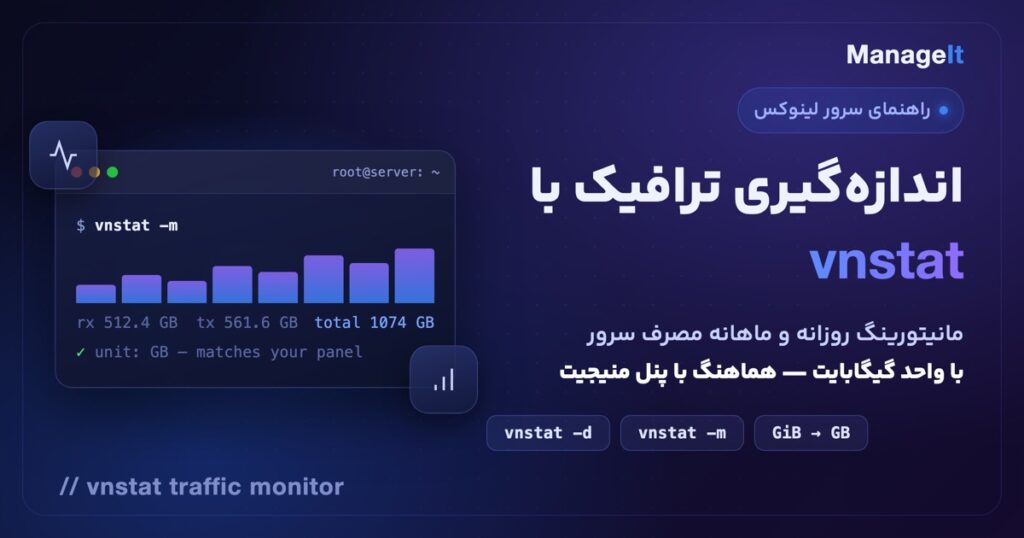
اگر سرور لینوکسی دارید، دیر یا زود این سؤال برایتان پیش میآید که «واقعاً چقدر ترافیک مصرف کردهام؟»، مخصوصاً وقتی عددی که ابزار مانیتورینگ نشان میدهد با عدد پنل هاستینگ یکی نیست! این اختلاف معمولاً یک دلیل ساده دارد: تفاوت واحد اندازهگیری. در این راهنما یاد میگیرید چرا این اختلاف پیش میآید و چطور با ابزار vnstat ترافیک سرور را دقیق و هماهنگ با پنل منیجیت اندازه بگیرید.
تفاوت گیگابایت (GB) و گیبیبایت (GiB)
سیستم منیجیت حجم ترافیک را بر اساس گیگابایت (GB) محاسبه میکند؛ اما بسیاری از ابزارهای مانیتورینگ مثل nload ترافیک را بر اساس گیبیبایت (GiB) نمایش میدهند. این دو واحد یکسان نیستند:
| واحد | مبنا | معادل |
|---|---|---|
| گیگابایت (GB) | دهدهی (SI) | 1 GB = 1000 MB |
| گیبیبایت (GiB) | باینری (IEC) | 1 GiB = 1024 MiB |
یعنی اگر ابزاری مثل nload مصرف شما را ۱۰۰۰ گیبیبایت نشان دهد، همان مقدار در پنل منیجیت ۱۰۷۴ گیگابایت ثبت میشود:
1000 GiB = 1074 GBمقدار واقعی ترافیک تغییری نکرده؛ فقط واحد نمایش فرق دارد. برای اینکه همیشه عددی ببینید که با پنل یکی است، بهترین راه استفاده از vnstat با واحد گیگابایت است.
vnstat چیست و چرا بهتر از nload است؟
vnstat یک ابزار سبک مانیتورینگ ترافیک شبکه در لینوکس است که مصرف را به تفکیک ساعتی، روزانه و ماهانه آرشیو میکند و برخلاف nload که فقط ترافیک لحظهای را نشان میدهد، تاریخچه کامل مصرف را نگه میدارد. مهمتر اینکه واحد نمایش آن قابل تنظیم است و میتوانید آن را دقیقاً روی گیگابایت (GB) تنظیم کنید.
نصب vnstat در لینوکس
در توزیعهای Debian و Ubuntu:
sudo apt update
sudo apt install vnstat
در CentOS و RHEL:
sudo yum install epel-release
sudo yum install vnstat
سپس سرویس را فعال و اجرا کنید:
sudo systemctl enable vnstat
sudo systemctl start vnstat
systemctl status vnstat
تغییر واحد نمایش از GiB به GB
فایل تنظیمات vnstat را باز کنید:
sudo nano /etc/vnstat.confخط UnitMode را پیدا کنید، علامت ; ابتدای آن را بردارید و مقدارش را به 2 تغییر دهید:
UnitMode 2فایل را ذخیره کنید (Ctrl+O و Enter، سپس Ctrl+X) و سرویس را ریاستارت کنید:
sudo systemctl restart vnstatاز این به بعد vnstat ترافیک را با واحد گیگابایت نمایش میدهد؛ دقیقاً همان واحدی که در پنل منیجیت میبینید.
دستورات کاربردی vnstat
| دستور | کاربرد |
|---|---|
vnstat -d | ترافیک روزانه |
vnstat -m | ترافیک ماهانه |
vnstat -l | ترافیک لحظهای |
vnstat -i eth0 | کل ترافیک یک کارت شبکه (بهجای eth0 نام اینترفیس خودتان را بگذارید) |
نکته: اگر بلافاصله بعد از نصب پیام Not enough data available yet را دیدید نگران نشوید؛ کافی است ۵ تا ۱۰ دقیقه صبر کنید تا vnstat اولین دادههای ترافیک را جمعآوری کند.
جمعبندی
اختلاف عدد مصرف ترافیک بین ابزارهای مانیتورینگ و پنل هاستینگ تقریباً همیشه به تفاوت واحد GiB و GB برمیگردد. با نصب vnstat و تنظیم UnitMode 2، مصرف روزانه و ماهانه سرور را دقیقاً با همان واحد پنل منیجیت دنبال میکنید و هیچوقت غافلگیر نمیشوید. اگر مصرف ترافیکتان بالاست، سرویس پهنای باند اختصاصی منیجیت با ترافیک نامحدود میتواند گزینه بهصرفهتری باشد؛ برای نصب سریعتر پکیجها هم میرور لینوکس منیجیت را فعال کنید.